保存之后,应该能在同一端再找到它。Web 和 iOS 都有已保存内容的书库。它们不是同一套搜索界面。
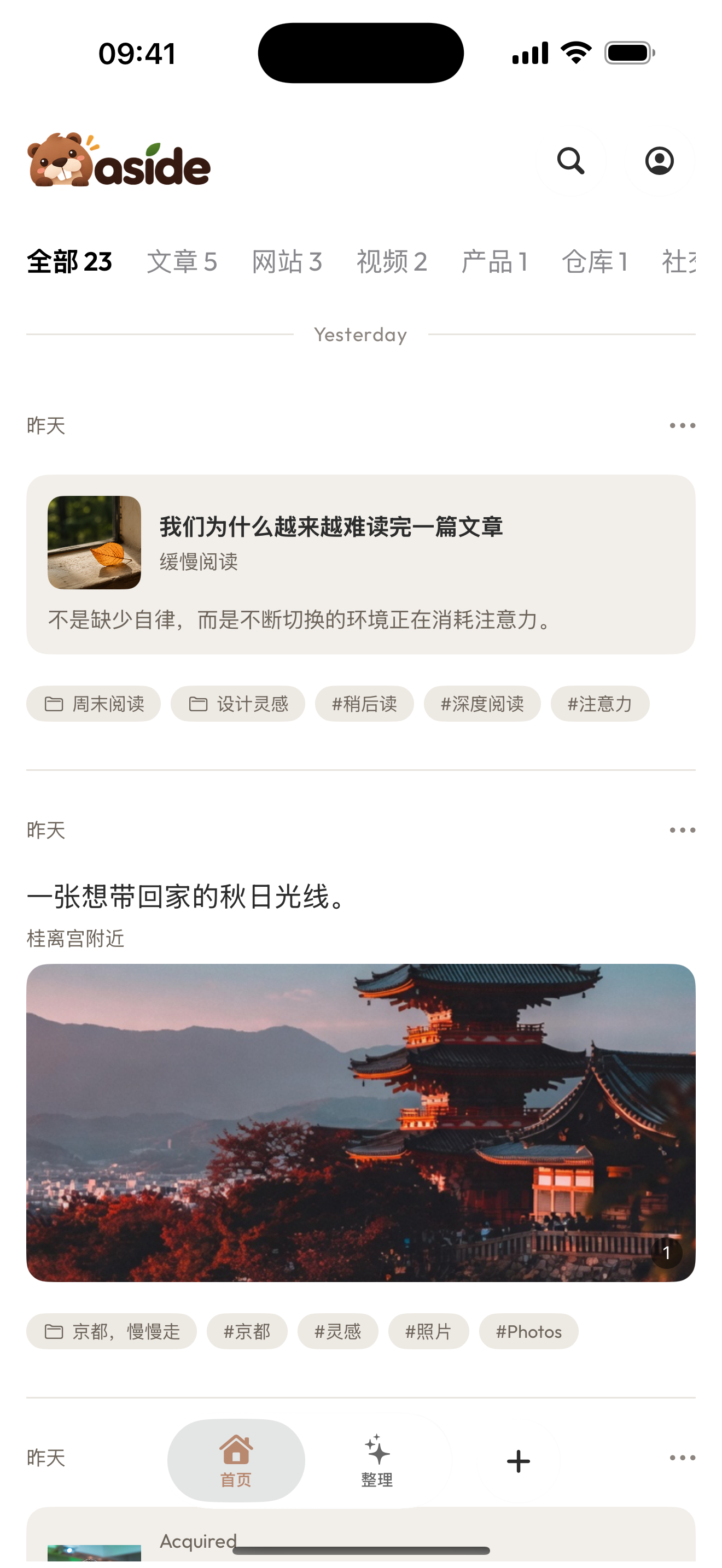
这张截图是当前 iOS 主页,不是 Web 工作区。
开始前
你要在即将搜索的那一端至少有一条已保存内容。如果书架是空的,先保存:保存第一条内容。
在 Web 上,如果工作区要求登录,先登录。
本页覆盖的平台
- Web: 书库搜索在 Aside Web。搜索框和内容列表在同一页。
- iOS: 主页展示列表。搜索是从搜索控件打开的独立界面。
- Android: 本页不写。不要假定 iOS 主页截图或 Web 搜索框和 Android 一样。
在 Web 上
- 打开 Aside Web。
- 浏览书库列表。较新的内容排在前面。
- 列表太长时,在搜索框里输入。可以试标题里的词,或
type:link、tag:papers这类提示。 - 确认匹配到的内容能够认出来。
Web 的搜索就在书库里。没有单独的搜索应用。
在 iOS 上
- 打开 Aside,留在主页。
- 浏览已保存内容的列表。
- 从搜索控件打开搜索。
- 输入你记得的词,或使用类型、时间、标签、收藏集等筛选。
- 打开一条结果,确认就是你要找的内容。
iOS 的搜索不是 Web 搜索框的复制。主页是列表;搜索才是专门用来找的界面。
怎样算成功
你能指着一条内容,认出它的标题或预览,而不必再保存一次。
如果没有匹配结果
常见卡点:
- 在不是当初保存的那一端搜索
- 搜索的词不在标题、说明或标签里
- 书库是空的:Web 显示「还没有保存内容。」iOS 主页显示「Nothing saved yet」一类空状态
留在当初保存的那一端。换更短的词,清掉筛选,或先打开完整列表而不是搜索。
如果仍然找不到,先在同一端再保存一条更容易认的内容,然后再去整理。
下一步:打开、编辑和删除内容。