已保存的内容可以再打开、改名或删掉。Web 和 iOS 都是在内容本身上做这些事,而不是在发布界面上。两端的控件并不相同。
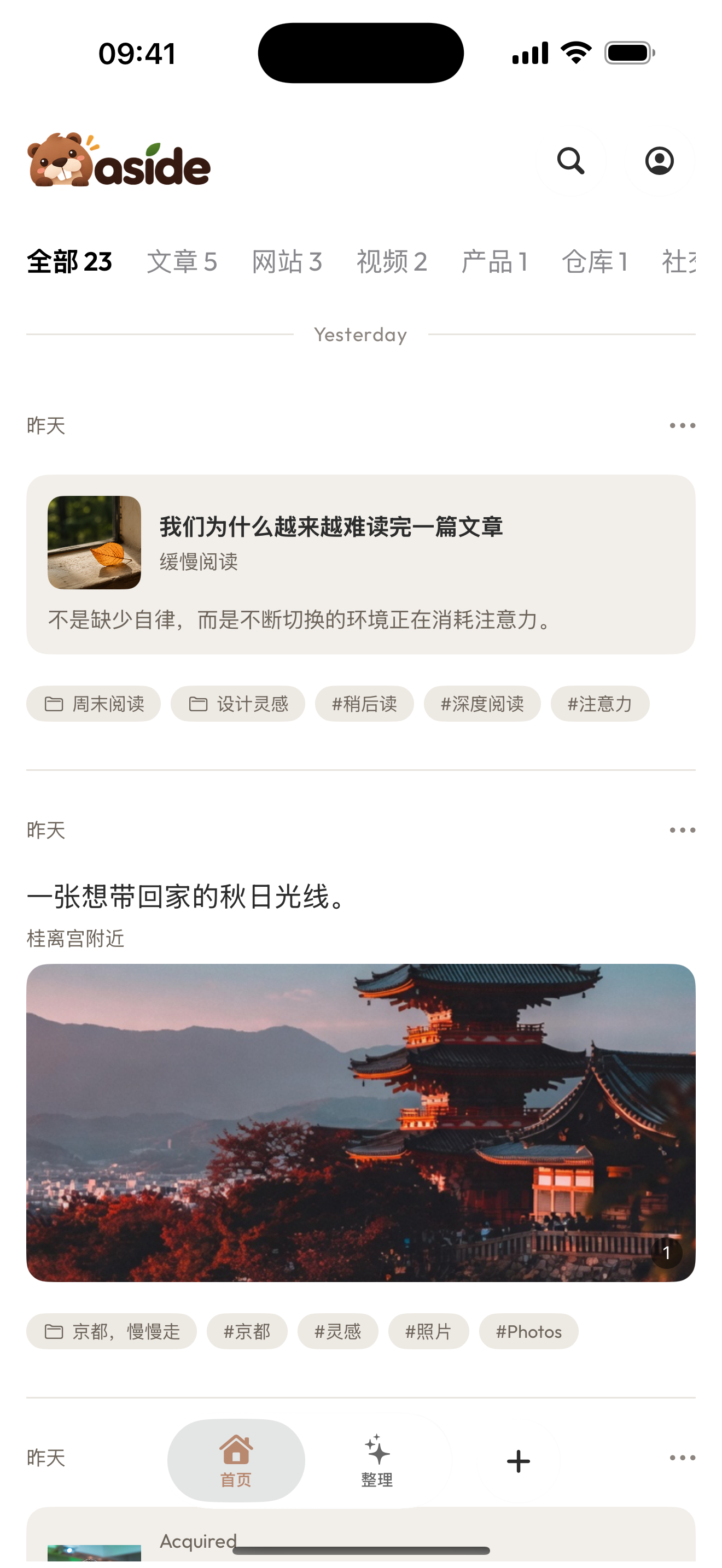
从列表开始。这是当前 iOS 主页,不是 Web 的内容详情。
开始前
先找到这条内容:查找和搜索已保存的内容。
编辑或删除前,你应该能认出它的标题或预览。
本页覆盖的平台
- Web: 从 Aside Web 打开一条内容。编辑和删除在内容详情里。
- iOS: 从主页打开一条内容。删除在“更多”里,并且有确认步骤。
- Android: 本页不写。不要在 Android 上找 iOS 的“更多”菜单,也不要假定 Web 的浮层和它一样。
在 Web 上
- 打开 Aside Web,点击这条内容。
- 查看标题、预览,以及有来源时的原始链接。
- 用编辑修改标题。空标题无法保存。
- 如果要删掉,使用删除。工作区询问时再确认。
Web 的删除会去掉这条内容。默认会在删除前询问。把标题清空再保存会被拦住。
在 iOS 上
- 打开 Aside,在主页点进这条内容。
- 查看内容。更多操作在“更多”里。
- 要删除时,选择删除,然后确认。iOS 会先问是否永久删除,确认后才会消失。
- 如果是误触删除,选择取消。必须确认才会真正删掉。
iOS 的内容详情不是 Web 浮层的复制。留在你从主页打开的那一条上。
怎样算成功
- 编辑之后,列表里是新的标题。
- 确认删除之后,书库里不再有这条内容。
- 取消之后,内容还在。
如果删除时要求确认
这是预期行为。确认是防止误删的一步,不是删除坏了。
常见卡点:
- 在不是你正在看的那一端删除
- 把标题清空后,奇怪为什么 Web 不肯保存
- 跳过确认,以为内容已经被删掉
如果只是想把这条内容理清楚,去补充说明或标签,而不是删除。
下一步:添加、编辑和删除内容说明。