功能页 研究资料与笔记整理
留下资料,
也留下自己的思路。
在 iPhone 的 Aside 合集中,把研究问题、网页资料和自己的笔记放在一起。Aside 由 ArcBlock 开发;哪些资料有关、可以得出什么判断,都由你决定。
从 iPhone 开始 · 本地资料库无需登录
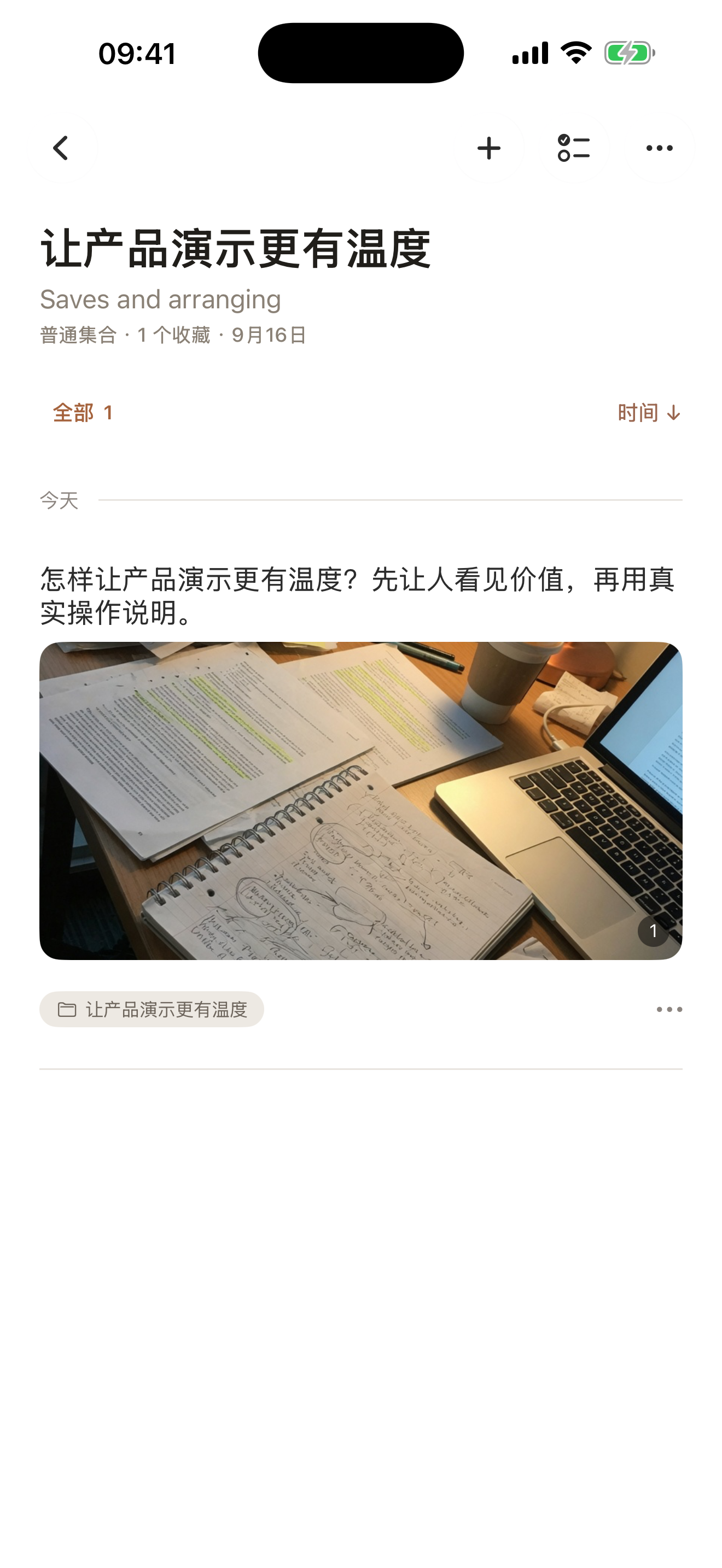
看看整理后的样子
「这篇有用。到底哪里有用?」
这次研究的问题是:怎样让产品演示更有温度?把参考资料收好,也记下自己的判断——先让人看见价值,再用真实操作说明。
- 0:00先看见自己的想法
回到资料时,先读到自己为什么把它留下。
- 0:11问题和材料,在同一处
打开研究合集,把自己的问题与公开参考资料一起看。
- 0:17写下判断,再把内容连起来
补充自己的笔记,沿手动关联回到相关内容。
可直接播放,或点击上方时间跳到对应片段。
你可以这样开始
围绕一个问题,整理一组合用的资料。
从一个实际要回答的问题开始,例如怎样让产品演示更有用。留下能帮助自己作判断的资料。
- 01
记下要研究的问题
点首页「+」进入快速记录,写下问题、已经知道的内容和还要核实的地方,保存为一条自己的记录。
- 02
保存资料,也留下判断
通过 iOS 系统分享把有用的网页或文件存进 Aside。补一句笔记:哪些证据可以使用、有哪些限制,或这份资料留下了什么问题。
- 03
把问题和资料放进合集
在「整理」中创建合集,加入自己的问题和相关收藏。下次从合集打开资料,先读之前的笔记,再决定下一步要做什么。
开始前的小问题
你可能还想知道。
没有收藏网页,也能先记问题吗?
可以。快速记录能直接新建一条自己的记录。以后找到网页或文件,再和它一起放进合集。
这里的笔记是自动总结吗?
不是。笔记是你对这条收藏留下的想法。写什么、哪些内容值得关联,都由你决定。
合集只能用来研究和旅行吗?
不是。你可以按自己的主题命名和组织合集。研究只是这里选用的一个例子。
可以在 iPhone 上只用本地吗?
可以。本地资料库无需登录,也不要求使用云端服务。可以从 Aside 的 App Store 页面开始。本地保存不表示 App 绝不联网。
创建研究合集后,别人会看到吗?
创建合集不会自动发布。iOS 1.3.0 需要先连接 Arc Space、完成同步,再单独选择发布。发布后,持有链接的人可以浏览,因此只发布你打算分享的资料。