功能页 在 iPhone 保存链接和笔记
存下这篇,
也留下为什么。
把 Safari 网页存进 ArcBlock 开发的 Aside,再写一句为什么值得留下。下次打开时,链接和自己的笔记在一起,方便接着使用。
从 iPhone 开始 · 本地资料库无需登录
看看实际怎么用
下次试试,试什么?
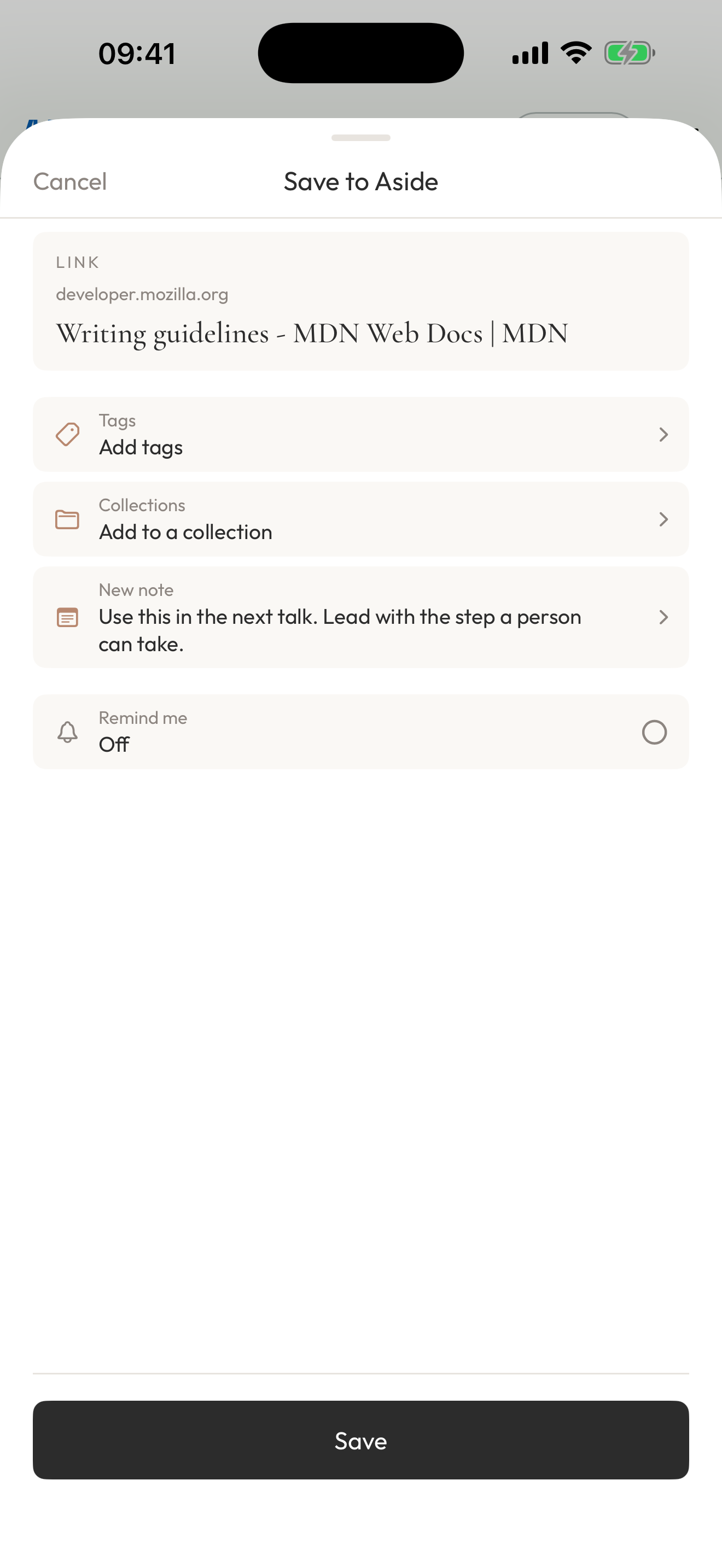
从 Safari 分享文章到 Aside,补一句自己的想法,再保存。回到首页,先看见那句话,也能找到支撑它的原内容。
- 0:05把文章收进来
从系统分享菜单打开 Aside。
- 0:11写下自己的话
留下为什么想存,或下次想尝试什么。
- 0:19回看时接上想法
自己的笔记与原网页一起保留。
可直接播放,或点击上方时间跳到对应片段。
你可以这样开始
保存一条链接,留下一句理由。
先在 iPhone 的 Safari 打开一篇想留住的网页。笔记是可选的,也可以先保存、以后再补。
- 01
把网页分享给 Aside
在 Safari 点击系统分享,选择 Aside,核对预览是不是目标网页。如果没有 Aside,打开应用列表中的「更多」查找。
- 02
留下想法,再保存
写一句笔记,比如「这个例子可以放进下一次分享」。点击保存后,分享面板会关闭;在同一台 iPhone 打开 Aside,确认这条收藏已经出现。
- 03
回到笔记和原内容
打开收藏,结合原资料回看自己的笔记。同一个任务有多条资料时,把它们加入一个合集,下次从合集一起找回。
开始前的小问题
你可能还想知道。
每次收藏都必须写吗?
不用。笔记可以留空,想补充时再写。
笔记是自动生成的摘要吗?
不是。这里展示的是你自己写下的话。
除了文章,也能留下自己的记录吗?
可以。首页「+」可以直接开始快速记录,不必先分享外部内容。
保存链接后,整篇网页都能离线打开吗?
保存链接不等于保存了整个网站的离线副本。打开原网页或加载远程内容时,仍可能需要网络。