收藏集是给相关内容准备的位置。新建的收藏集保持私密。创建它并不会公开成页面。
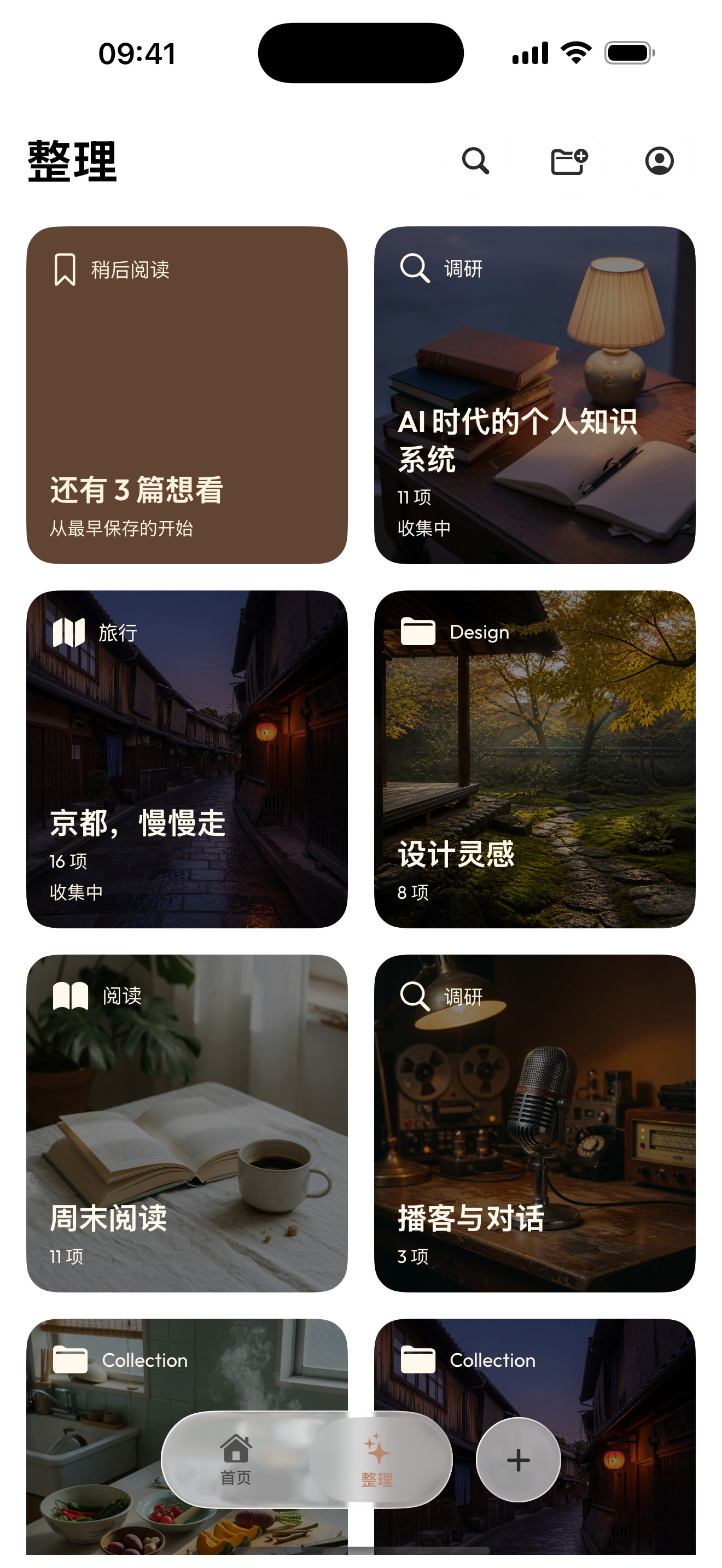
这是当前 iOS 的收藏集列表。它不是 Web 整理页,也不是一个公开网站。
开始前
如果想往收藏集里放东西,至少先有一条已保存内容。你也可以先创建一个空的收藏集。
本页覆盖的平台
- Web: 从 Aside Web 收藏集 创建和打开。新建的都是私密的。
- iOS: 从整理或收藏集列表创建。允许空的收藏集。
- Android: 本页不写。不要假定 iOS 列表或 Web 整理页和 Android 一样。
在 Web 上
- 打开 收藏集。如果还没有,页面会显示还没有收藏集。
- 创建收藏集。名称不能为空。空名称无法保存。
- 打开这个收藏集。如果里面还没有内容,它就是空的——这是允许的。
- 从一条已保存内容把它加进去,再回到收藏集确认它在里面。
删除收藏集只去掉这个收藏集,不会删掉内容。内容仍在书库里。
在 iOS 上
- 打开整理或收藏集列表。
- 用一个短名称创建收藏集。其余信息可以以后再补。
- 打开它。空的收藏集会说明里面还没有内容,并让你从已经保存的东西里挑选。
- 把已有内容加进去,再打开收藏集确认它们在里面。
iOS 的收藏集不是 Web 页面的复制。上面的截图是 iOS 列表。
怎样算成功
收藏集存在,保持私密,并显示你加进去的内容。没加进去的内容仍在书库里。
如果收藏集是空的
空的收藏集是正常的最初状态,不是创建失败。
常见卡点:
- 在 Web 上用空白名称创建(不会保存)
- 以为新建收藏集会自动发布成公开页面
- 删除收藏集后,以为内容也被删了
- 在 Web 工作区里找 iOS 那样的列表
先加一条容易认的内容,再重新打开收藏集。如果之后还要找回那条内容,回到搜索。
下一步:查找和搜索已保存的内容。
发布合集
iOS 1.3.0 登录并连接 Arc Space 后,可以发布自己的合集。等合集中内容同步完成,再从合集操作菜单选择「发布集合」。任何拿到链接的人都能浏览,无需登录。仅创建合集仍保持私密。
登录、迁入本地内容和停止发布的步骤,见通过 Arc Space 同步与发布。