开始使用 iOS 系统分享
用 iOS 系统分享
收进 Aside。
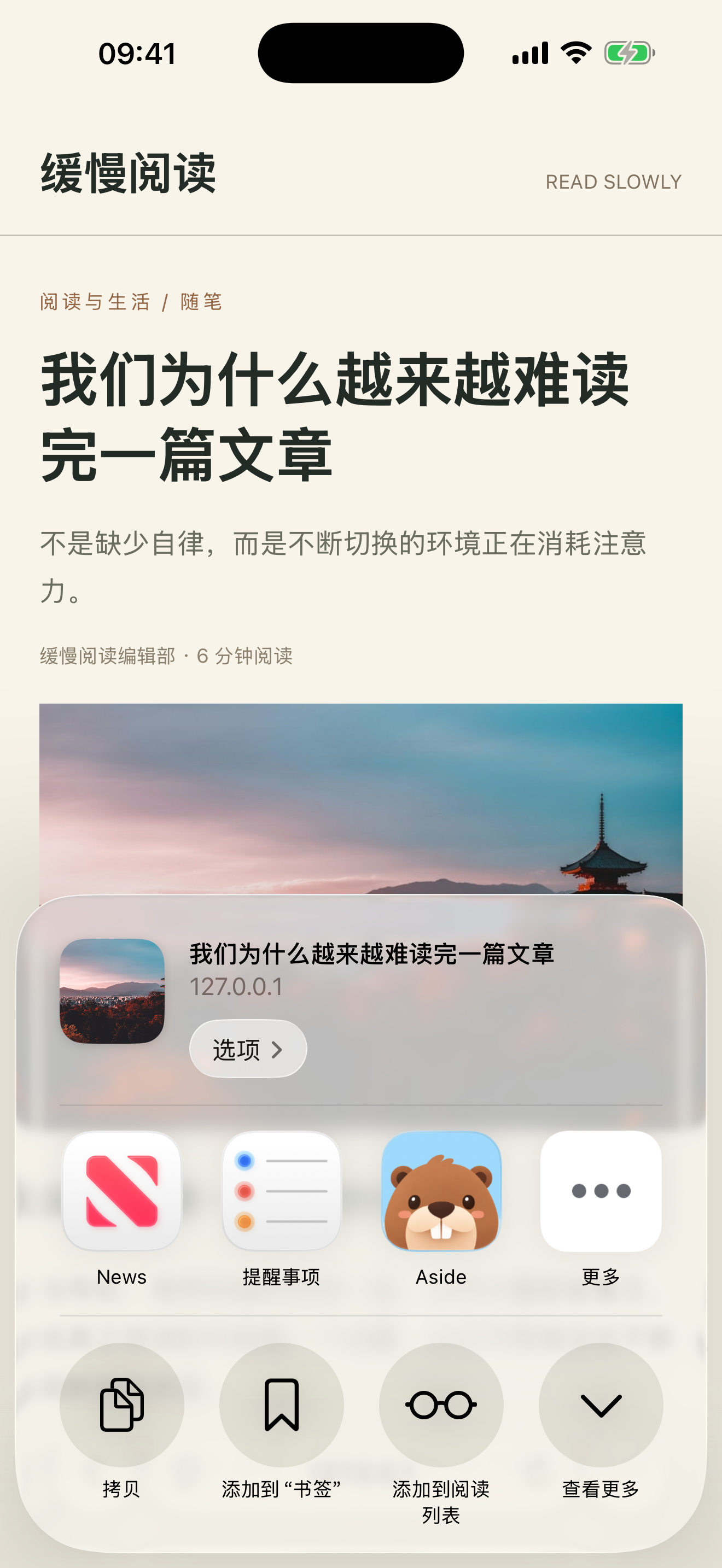
在另一个 App 里打开系统分享,选 Aside,点 Save。这条内容会出现在同一台 iPhone 的 Aside 列表里。
系统分享可以收入 link、text、image、photos、file、contact、note 或 calendarEvent。这是存进本地资料库。分享进 Aside 不是向别人发布。
从 iPhone 开始 · 本地资料库无需登录
可以这样用
从这些 App 收进来
Safari/Chrome
分享当前页面。Aside 收入这条 link。核对预览,再点 Save。
照片
分享一张或几张图。Aside 收入 image 或 photos。
文件
从文件 App 分享一个文件。Aside 收入这条 file。
备忘录
从备忘录分享一条笔记。Aside 收入这条 note。
信息/邮件
从信息或邮件分享一条链接或一段文字。
通讯录
分享一张联系人卡片。Aside 收入这条 contact。
日历
分享一个日程。Aside 收入这条 calendarEvent。
其他 App
如果另一个 App 交出 URL、文字或图片,也可以用同样的方式收进 Aside。本页不把未测过的 App 写成已支持。
你可以这样开始
最短路径
分享 → Aside → Save → 打开 iOS 列表。面板顶部写着 Save to Aside。标签、笔记或合集都是可选项。
- 01
打开包含目标内容的应用
Safari、照片、文件、备忘录、信息、邮件、通讯录、日历,或其他能调起系统分享的 App。
- 02
点击系统分享按钮
这是 iOS 系统分享,不是 Aside 里的按钮。
- 03
选择 Aside
如果列表里没有 Aside,滑动应用列表,点 More(更多),并启用 Aside,然后再分享一次。
- 04
核对预览,然后点 Save
面板顶部写着 Save to Aside。点 Save 之后面板会关掉。关掉就是保存结束。
- 05
打开 Aside,在列表里找到它
用同一台 iPhone。标题或预览要能认出来。更完整的步骤在系统分享指南里。
开始前的小问题
你可能还想知道。
分享表里找不到 Aside,怎么办?
列表里没有 Aside,保存根本不会开始。滑动应用列表,点 More(更多),并启用 Aside。回到原来的 App 再分享一次。如果仍然没有,先从主屏幕打开一次 Aside,然后再试。
点了 Save 之后面板关掉了,是失败吗?
不是。点 Save 之后面板会关掉。关掉就是保存结束。在同一台 iPhone 上打开 Aside,到列表里找这条内容。不会再出现确认画面。
这个链接以前保存过,会怎样?
如果这条链接已经在库里,按钮可能显示 Update Saved Item,而不是再存一份。已有那条会被更新。
我手里是导出文件,不是某个 App 里打开的内容。
有导出文件时走导入工具。系统分享用来收另一个 iOS App 里已经打开的内容。