这是 iOS 的保存路径。它不是 Web Clipper,也不是 Android 的分享动作。
对应的功能页是 从 iOS 系统分享收进 Aside。
前置条件
你需要:
- 一部 iPhone 或 iPad
- 已安装 Aside iOS 版
- 内容已经在另一个应用里打开,例如 Safari、照片、信息或文件
这条路径不需要 Web Clipper。保存前也不需要先整理。
最短路径
- 打开包含目标内容的应用。
- 点击系统分享按钮。
- 选择 Aside。
- 在 Aside 面板里核对预览,然后点击 Save。
- 在同一台设备上打开 Aside,在列表中找到这条内容。
Aside 面板顶部写着 Save to Aside。标签、备注或采集收藏集都是可选项。最短路径就是:分享 → Aside → 保存 → 打开 iOS 列表。
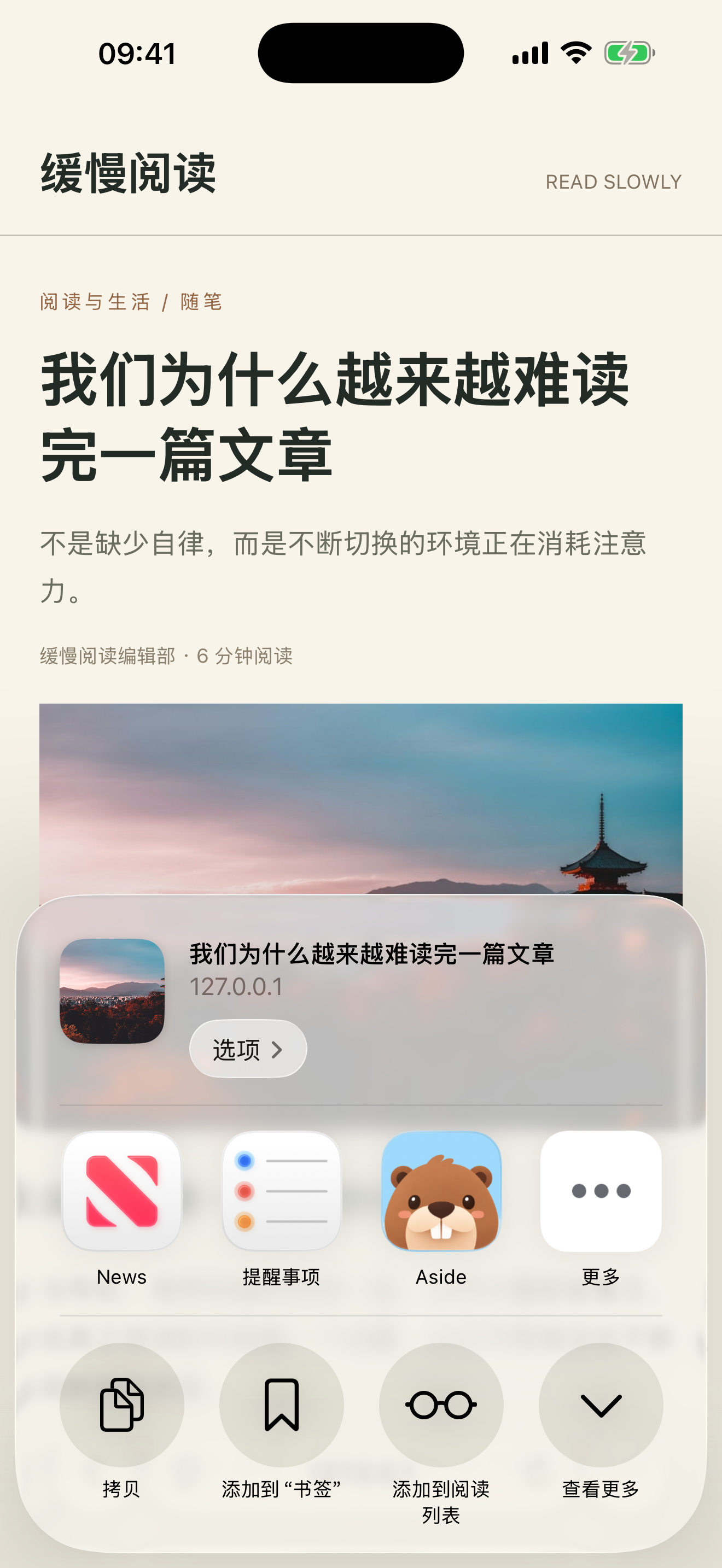
真实结果
选择 Aside 之后,会在原来的应用上方弹出面板。面板里是链接、照片、笔记或文件的预览,还有 Cancel 和 Save。
点击 Save 后,面板会关掉。没有成功页。关掉就是保存结束,不是失败。
然后在同一台 iPhone 或 iPad 上打开 Aside。这条内容应出现在列表里,标题或预览要能认出来。如果这个链接以前保存过,按钮可能显示 Update Saved Item,而不是再存一份。
例子:留住一条以后想用的链接
在 Safari 打开一篇有用的文章,分享给 Aside。保存前补一句笔记,例如「这个例子可以放进下一次分享」。保存后在 Aside 打开这条内容,结合原资料回看自己的笔记。
笔记由你自己写,也可以留空。完整演示见在 iPhone 保存链接并添加笔记。同一个问题有多份资料时,可以继续把研究资料和笔记整理成合集。
保存链接不等于保存整个网站的离线副本。打开原网页或加载远程内容时,仍可能需要网络。
失败场景
如果分享面板里没有 Aside,保存根本不会开始。
滑动应用列表,点击 More,并启用 Aside。回到原来的应用再分享一次。如果仍然没有 Aside,先从主屏幕打开一次 Aside,然后再试。
点 Cancel 会关掉面板且不会保存。真正保存成功后,不要去等成功页——面板本来就应该关掉。
平台边界
- 这条路径只在 iOS 上存在。Web 没有系统分享面板。
- Web Clipper 不能保存还在手机应用里的内容。
- Android 使用另一套系统分享动作。本页不是 Android 指南,截图也是 iOS 画面。
- 请在 iOS 的 Aside 应用里确认这条内容。Web 上看不到,不能证明 iOS 没有保存成功。
下一步:排查没有保存成功的情况。如果还要从桌面浏览器保存网页,使用 用 Web Clipper 保存。