说明是一条已保存内容上的额外上下文:为什么留下它、接下来做什么,或不想丢掉的一句话。它不是收藏集,也不是公开页面。
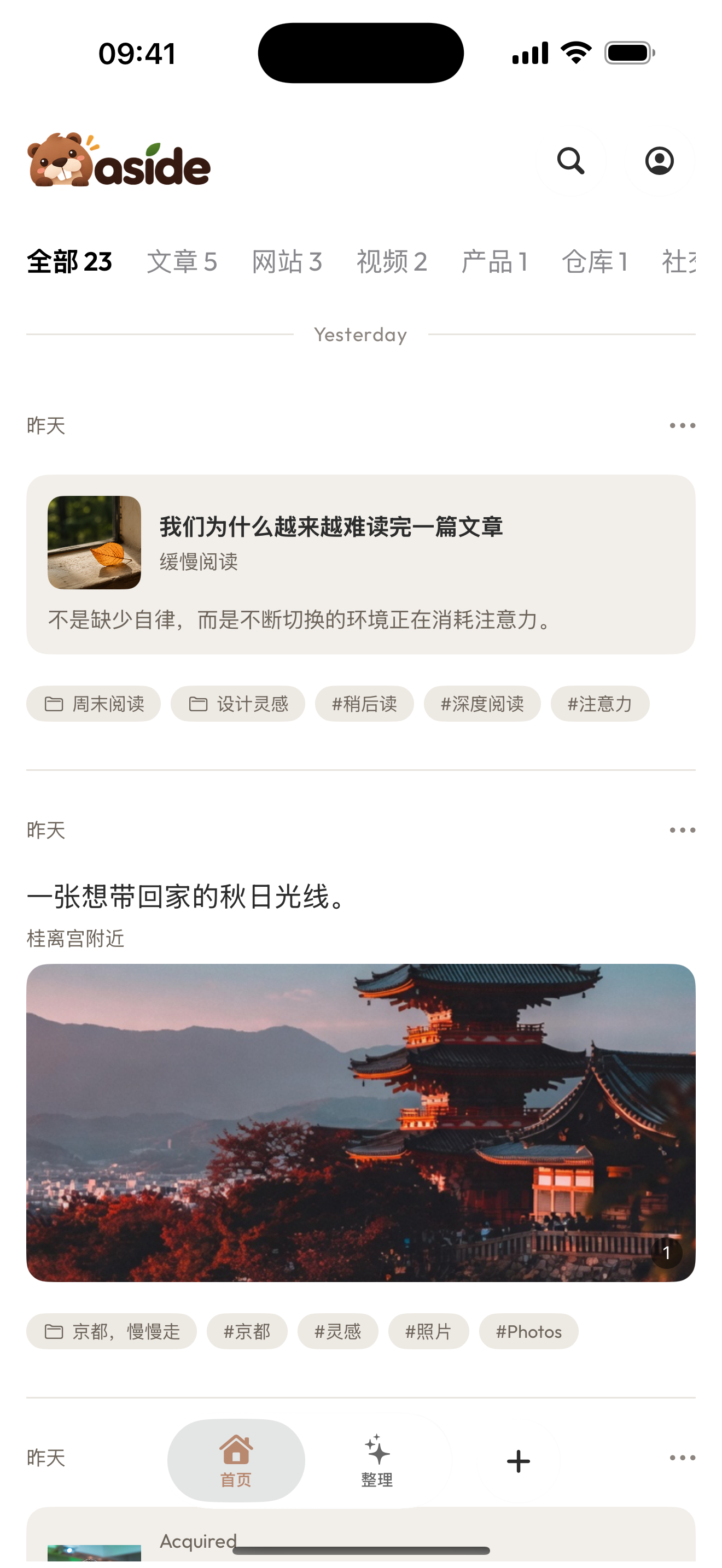
从列表打开这条内容。这张截图是当前 iOS 主页,不是说明编辑界面。
开始前
你需要一条能认出来的已保存内容:打开、编辑和删除内容。
本页覆盖的平台
- Web: 说明在 Aside Web 的内容上。打开内容后使用添加说明。
- iOS: 从主页打开内容后,说明在 Notes 这一栏。
- Android: 本页不写。不要假定 Web 的添加说明或 iOS 的 Notes 栏会出现在 Android 上。
在 Web 上
- 打开 Aside Web,点击这条内容。
- 使用添加说明。写一句短说明并保存。
- 说明会出现在这条内容上。如果还没有,会显示「还没有说明」。
- 编辑一条说明会替换它;删除一条说明只去掉这一条。
保存空说明没有意义。内容本身还在,变的只是说明。
在 iOS 上
- 打开 Aside,在主页点进这条内容。
- 打开这条内容上的 Notes。
- 添加一句短说明,或编辑已有的说明。
- 如果说明已经过时,删掉它。
iOS 的说明在这条内容上,不是一个单独的笔记应用。它也不是 Web 的浮层。
怎样算成功
再打开同一条内容时,能读到你留下的说明。书库列表里这条内容还在。
如果还没有说明
这是正常的空状态,不是保存失败。
常见卡点:
- 去找一个全局说明收件箱
- 在不是你稍后会打开的那一端添加说明
- 只想删一条说明,却删掉了整条内容
如果需要给很多条内容贴同一个标记,用标签。如果需要给若干条内容一个位置,用收藏集。
下一步:创建和使用标签。