标签是可以贴在很多条内容上的短标记。它不会把内容搬走,也不会把任何东西公开出去。
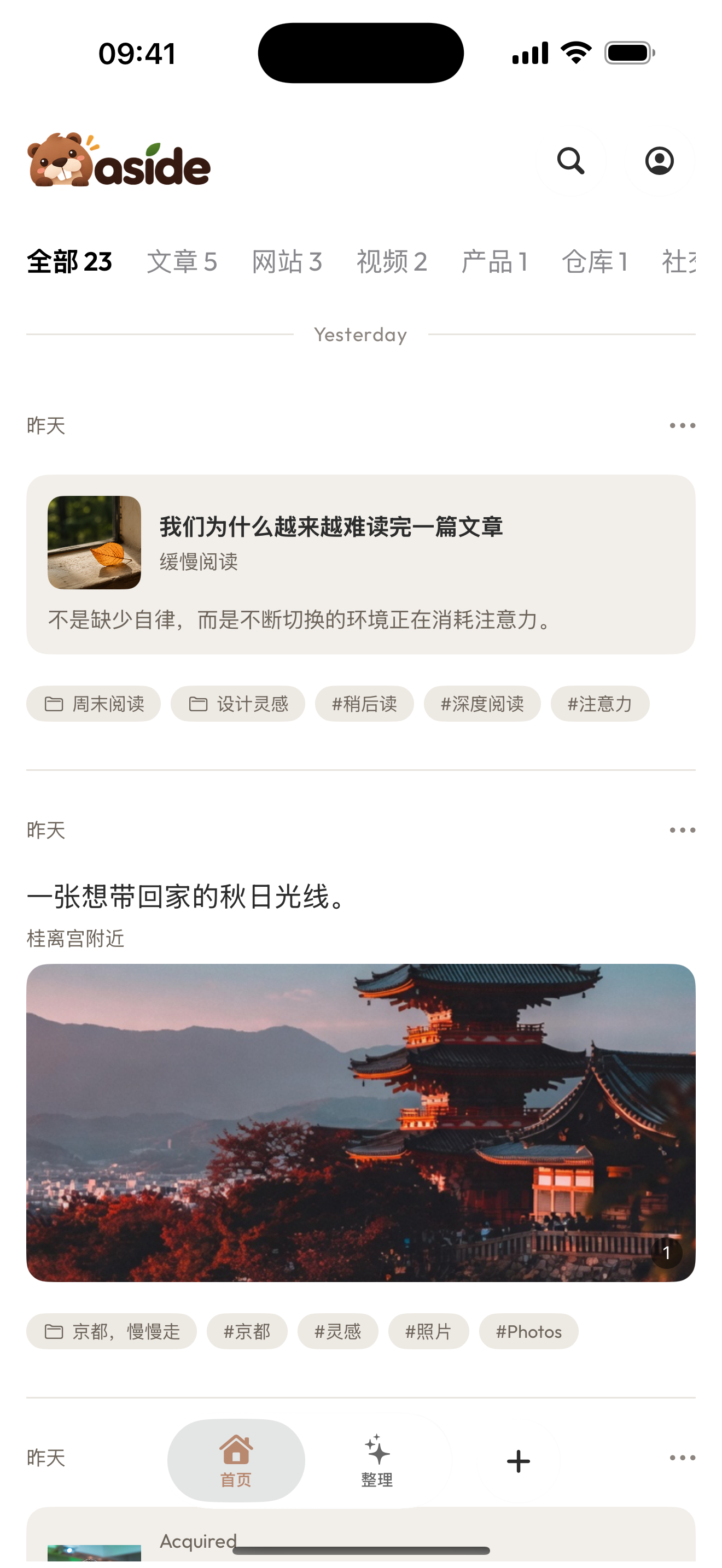
从书库里一条已保存的内容开始。这是当前 iOS 主页,不是 Web 的标签表。
开始前
至少有一条能认出来的已保存内容。没有内容的标签也可以存在,只是暂时帮不了你找东西。
本页覆盖的平台
- Web: 在 Aside Web 标签 创建标签,或从打开的内容上添加。
- iOS: 在打开的内容上添加标签,或从设置 → 标签管理标签。
- Android: 本页不写。不要把 Web 的标签表或 iOS 的设置当成 Android 路径。
在 Web 上
还没有创建过标签时,标签页会显示「还没有标签。」创建标签不会复制内容。
在 iOS 上
- 从主页打开一条已保存内容。
- 用这条内容上的标签控件(Information)添加或创建标签。
- 也可以打开设置 → 标签,查看「我的标签」。空状态是还没有标签。
- 点一个标签,查看带它的内容。没有内容的标签会显示没有匹配条目。
iOS 的标签界面不是 Web 表格的复制。
怎样算成功
这条内容上能看到标签。打开这个标签能列出同一条内容。去掉标签后,内容仍在书库里。
如果标签创建不了
名称是空的。至少写一个字符。
常见卡点:
- 指望标签把内容放进某个收藏集
- 刚在 Web 上创建,立刻只在 iOS 上找
- 打开一个还没有内容的标签,以为内容被删了
如果想给若干条内容一个共同位置,用收藏集,而不是堆更多标签。
下一步:创建和使用收藏集。